將 PDF 銀行對帳單轉換為 Excel - 免費且精準
「報稅季」惡夢:真實情境
認識莎拉。莎拉是一位自由接案的平面設計師,經營著自己的小生意。她擅長設計,但不太擅長記帳。
上個月,莎拉面臨了一場危機。當時正值報稅季,她的會計師發給她一封緊急郵件:
「莎拉,我需要你過去 12 個月的所有業務支出明細,週五前給我。請以 Excel 試算表或 CSV 格式發送,以便我匯入到 QuickBooks 中。」
莎拉慌了。她登入她的網路銀行(大通銀行和 PayPal),但遇到了一個常見問題:她只能將過去的對帳單下載為 PDF 檔案。 她嘗試打開 PDF,選取交易表格,複製它,然後貼到 Excel 中。結果呢?一團糟。
- 日期被貼到了「描述」欄中。
- 提款和存款金額被合併到一個儲存格裡。
- 版面完全亂掉。
莎拉估算,要一行一行地重新輸入 12 個月的交易,至少需要 15 個小時。她沒有那個時間。
這正是我們工具要解決的問題。如果你處於莎拉的境地——無論是為了報稅、申請抵押貸款,還是簽證審計——你需要一種方法來 將 PDF 銀行對帳單轉換為 Excel,而無需手動操作的麻煩。
以下是你可以在 2 分鐘內解決這個問題的方法。
為何主要銀行的 PDF 難以轉換
像 大通銀行、富國銀行、滙豐銀行和美國銀行 這樣的銀行,它們設計的 PDF 是為了列印,而不是為了編輯數據。它們通常使用複雜的格式,標準的 PDF 閱讀器無法將其解讀為行和列。
我們已針對這些主要金融機構的版面配置,專門訓練了我們的 AI,以確保數據擷取精準無誤。
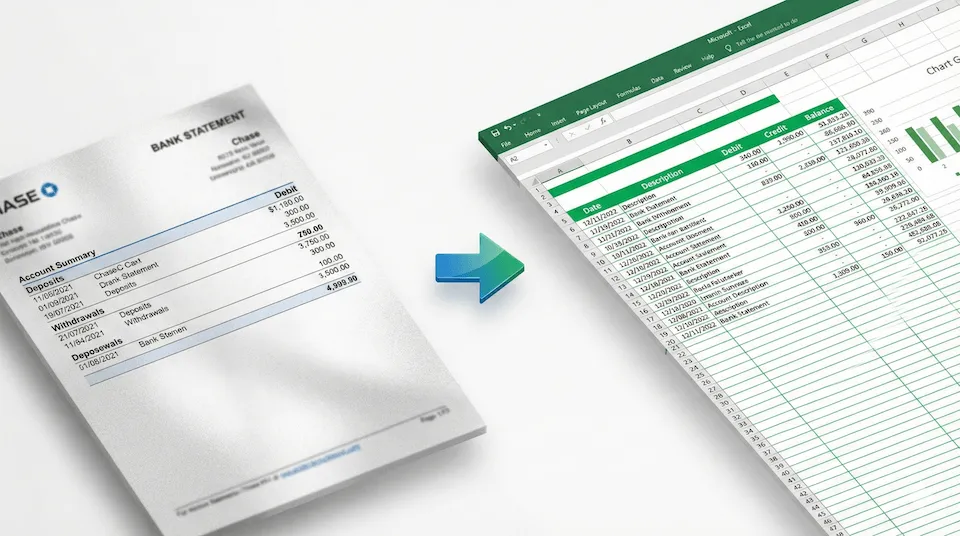 (我們的系統適用於幾乎任何銀行對帳單版面配置,無論語言或地區。)
逐步指南:從 PDF 到 Excel
以下是莎拉用來拯救她週末的確切工作流程。
步驟 1:上傳你的對帳單
導航到我們的首頁。你無需安裝任何軟體。只需將你的 PDF 檔案拖放到上傳框中即可。
- 提示: 如果你有 12 個月的對帳單,可以一次上傳多個檔案。
步驟 2:轉換過程
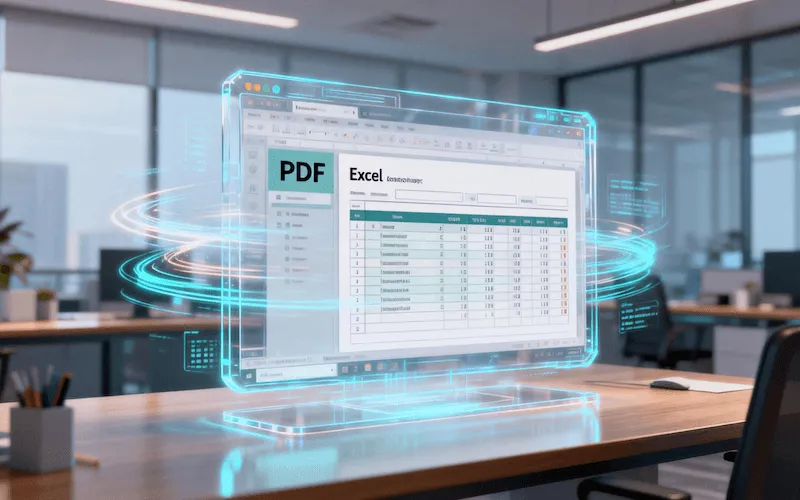
上傳後,我們的引擎會分析文件結構。它會智慧地忽略非必要的數據,例如銀行的免責聲明文字、頁碼和行銷橫幅。它只專注於 交易日期、描述 和 金額。
對於使用 掃描紙本對帳單(圖像)的用戶,我們整合的 OCR(光學字元辨識)技術會自動從圖像中讀取文字。
步驟 3:下載乾淨的數據
幾秒鐘內,處理就完成了。莎拉點擊了「下載 Excel」。當她打開檔案時,所有內容都在正確的欄位中。
- 日期被格式化為日期。
- 金額被格式化為數字。
- 描述乾淨且易讀。
5 分鐘後,她將檔案用電子郵件寄給了她的會計師。危機解除。
為何信任我們處理你的數據?
我們知道財務數據很敏感。與一些可能儲存你檔案的通用 PDF 轉換器不同,我們遵循嚴格的 隱私優先政策:
- 加密: 你的檔案在上傳的瞬間即被加密。
- 無人為存取: 轉換過程完全自動化;沒有人會查看你的銀行對帳單。
- 自動刪除: 我們會在你處理完檔案後,立即從我們的伺服器中刪除它們。
總結
別讓一個 PDF 檔案拖慢你的業務或貸款申請速度。無論你使用 QuickBooks、Xero,還是簡單的試算表,準確的數據輸入都從這裡開始。
準備好節省數小時的工作時間了嗎?